

ลูกค้าคลิกลิงก์เว็บเก่าของคุณแล้วเจอหน้า Error 404 - แปลว่าเสียลูกค้าไปฟรีๆ ไม่ต้องพูดถึงอันดับ Google ที่ตกลงไปด้วย
สถานการณ์แบบนี้เกิดขึ้นบ่อยมากกับธุรกิจออนไลน์ โดยเฉพาะร้านที่เปลี่ยนชื่อสินค้า เปลี่ยนหมวดหมู่ หรือย้ายเว็บไซต์ไปโดเมนใหม่ ผลคือลูกค้าที่เคยบุ๊กมาร์กไว้หรือกดลิงก์จาก Google มากลับเจอแต่หน้าว่างเปล่า
วันนี้เราจะมาเรียนรู้เรื่อง 301 Redirect เทคนิคที่จะช่วยให้คุณเปลี่ยนแปลงเว็บไซต์โดยไม่เสียลูกค้าและอันดับการค้นหา พร้อมวิธีทำที่ไม่ซับซ้อนและการแก้ปัญหาที่เจอบ่อย
301 Redirect คืออะไร?
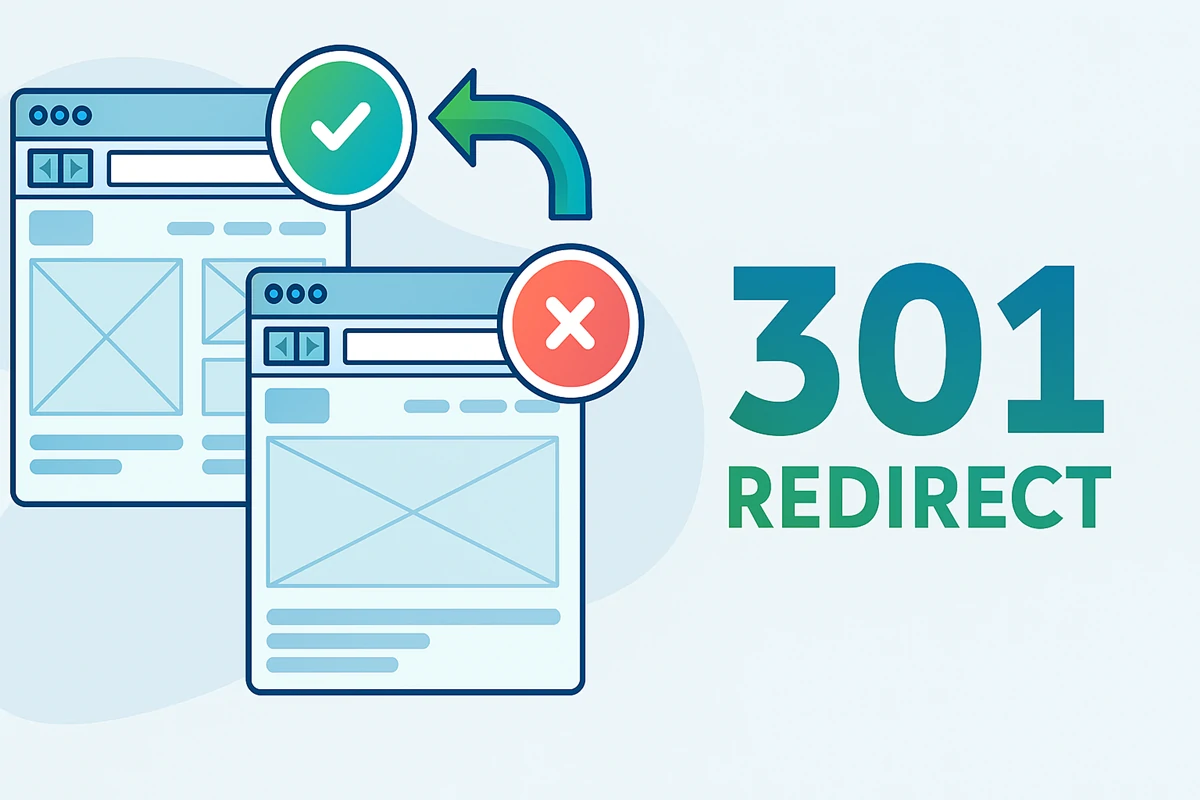
301 Redirect คือการส่งต่อผู้เยี่ยมชมจากหน้าเว็บเก่าไปยังหน้าเว็บใหม่อย่างถาวร ลองนึกภาพว่าคุณย้ายร้านจากที่เก่าไปที่ใหม่ แล้วติดป้ายหน้าร้านเก่าบอกว่า "ย้ายไปที่นี่แล้ว" พร้อมแผนที่ชี้ทาง
เมื่อมีคนเข้ามาที่เก่า ป้ายจะพาเขาไปยังที่ใหม่โดยอัตโนมัติ ไม่ต้องหาเอง ไม่ต้องงง และที่สำคัญคือลูกค้าไม่หายไป
ในโลกเว็บไซต์ 301 Redirect ทำงานแบบเดียวกัน เมื่อมีคนคลิกลิงก์เก่าหรือ Google มา crawl ระบบจะส่งสัญญาณ HTTP Status Code 301 ที่แปลว่า "หน้านี้ย้ายไปที่ใหม่แล้วนะ ไปทางนี้แทน"
ความแตกต่างระหว่าง 301 vs 302 Redirect:
- 301 Redirect = ย้ายถาวร (ไม่กลับมาแล้ว)
- 302 Redirect = ย้ายชั่วคราว (อาจกลับมา)
สำหรับธุรกิจส่วนใหญ่ เราจะใช้ 301 Redirect เพราะเมื่อเปลี่ยนแล้วมักจะไม่กลับมาใช้ URL เก่า
ทำไม 301 Redirect ถึงสำคัญ?
ถ้าคุณไม่ทำ 301 Redirect เมื่อเปลี่ยน URL ผลเสียที่ตามมาคือ:
1. เสียลูกค้าฟรีๆ - คนที่บุ๊กมาร์กไว้หรือได้ลิงก์จากเพื่อนจะเจอหน้า 404 Error แล้วออกไปทันที สถิติบอกว่า 79% ของคนจะไม่กลับมาเว็บที่เจอ Error
2. อันดับ Google ตกลง - Google จะคิดว่าหน้าเว็บหายไป แล้วลดอันดับการค้นหาหรือลบออกจากผลการค้นหาเลย
3. สูญเสีย Link Equity - คะแนน SEO ที่สะสมมาจากการที่คนลิงก์มาหาเราจะหายไป ต้องเริ่มสะสมใหม่
กรณีศึกษาจริง: ร้านขายเสื้อผ้าออนไลน์แห่งหนึ่งเปลี่ยนชื่อสินค้าจาก "เดรสเกาหลี" เป็น "เดรสวินเทจ" โดยไม่ทำ 301 Redirect ผลคือยอดขายจากสินค้านี้ลดลง 60% ใน 2 เดือน เพราะลูกค้าที่ Google หา "เดรสเกาหลี" แล้วคลิกเข้ามาเจอแต่หน้า 404
แต่เมื่อทำ 301 Redirect ถูกต้องแล้ว ไม่เพียงรักษายอดขายไว้ได้ ยังได้ประโยชน์เพิ่มคือ Google จะยังคงอันดับการค้นหาไว้ให้ และลูกค้าก็จะเปลี่ยนมาจำชื่อใหม่
เมื่อไหร่ต้องใช้ 301 Redirect?
มีหลายสถานการณ์ที่ธุรกิจต้องใช้ 301 Redirect:
- เปลี่ยนชื่อหน้าเว็บหรือสินค้า - ร้านขายกระเป๋าเปลี่ยนจาก "กระเป๋าแฟชั่น" เป็น "กระเป๋าแบรนด์เนม"
- ย้ายเว็บไซต์ไปโดเมนใหม่ - บริษัทย้ายจาก example.com เป็น example.co.th หรือเปลี่ยนชื่อแบรนด์
- เปลี่ยนจาก HTTP เป็น HTTPS - อัพเกรดความปลอดภัยเว็บไซต์ (แนะนำให้ทำทุกเว็บ)
- รวมหลายหน้าเป็นหน้าเดียว - รวมหน้า "เกี่ยวกับเรา" และ "ประวัติบริษัท" เข้าด้วยกัน
- ลบสินค้าแต่ยังมีคนค้นหา - สินค้าหมดแล้วไม่มีขาย แต่ยังมีคนค้นหาบ่อย ให้ redirect ไปหน้าสินค้าคล้ายๆ
ตัวอย่างเพิ่มเติม:
- ร้านอาหารปิดสาขาหนึ่ง ให้ redirect ไปสาขาใกล้เคียง
- โรงแรมเปลี่ยนชื่อจาก "ABC Hotel" เป็น "ABC Resort & Spa"
- คลินิกความงามย้ายที่ตั้งแล้วต้องการอัพเดทข้อมูลติดต่อ
วิธีทำ 301 Redirect
วิธีที่ 1: ใช้ Plugin WordPress
สำหรับเว็บไซต์ WordPress วิธีที่ง่ายและปลอดภัยที่สุดคือใช้ Plugin
Plugin ที่แนะนำ:
1. RankMath (ฟรี) - มี Interface ภาษาไทย เข้าใจง่าย
- ติดตั้งแล้วไปที่ RankMath → Redirections
- กด Add New Redirection
- ใส่ URL เก่าในช่อง Source URL
- ใส่ URL ใหม่ในช่อง Destination URL
- เลือก Redirection Type เป็น 301
- กด Add Redirection
2. Redirection (ฟรี) - เฉพาะทำ Redirect อย่างเดียว ทำได้ดีมาก
- ติดตั้งแล้วไปที่ Tools → Redirection
- กด Add New ใส่ข้อมูลคล้ายๆ RankMath
3. Yoast SEO (ฟรี + Premium) - ถ้าใช้ Yoast อยู่แล้วก็สะดวก
ข้อดีของการใช้ Plugin:
- ไม่ต้องแตะโค้ด ปลอดภัย 100%
- มี Interface เข้าใจง่าย
- ตรวจสอบและจัดการได้ในที่เดียว
- ลบ Plugin ได้เมื่อไม่ใช้แล้ว
วิธีที่ 2: แก้ไขไฟล์ .htaccess
คำเตือน: วิธีนี้สำหรับคนที่มีประสบการณ์ หากทำผิดอาจทำให้เว็บเสีย
ไฟล์ .htaccess อยู่ในโฟลเดอร์หลักของเว็บไซต์ ต้องใช้ FTP หรือ File Manager จาก cPanel เข้าไปแก้
โค้ดพื้นฐาน:
Redirect 301 /หน้าเก่า.html /หน้าใหม่.html
Redirect 301 /สินค้า-เก่า /สินค้า-ใหม่
สิ่งที่ต้องทำก่อนแก้ไข:
- สำรองไฟล์ .htaccess เดิมเก็บไว้
- ทำทีละบรรทัด แล้วทดสอบ
- เตรียมหมายเลขโทรศัพท์ Hosting Support
วิธีที่ 3: Hosting Provider Tools
Hosting หลายแห่งมีเครื่องมือช่วยทำ Redirect ใน Control Panel เช่น:
- cPanel: มี Redirects ในส่วน Domains
- Plesk: มี URL Redirect Manager
- DirectAdmin: มี Domain Redirection
ถ้าไม่แน่ใจ โทรหา Customer Support และบอกว่า "ต้องการทำ 301 Redirect" พวกเขาจะช่วยแนะนำหรือทำให้ได้
หลายคนคิดว่าโทรไปถามแล้วจะถูกดูถูก แต่จริงๆ แล้ว Support เข้าใจปัญหาดีและยินดีช่วย
ปัญหาที่พบบ่อยและวิธีแก้ไข
1. Redirect Chain - ห่วงโซ่ Redirect
ปัญหา: หน้า A ไป B, หน้า B ไป C, หน้า C ไป D (หลายขั้น)
ผลเสีย: เว็บช้า Google ไม่ชอบ อาจไม่ยอมตาม Redirect
วิธีแก้: ให้ A ไป D โดยตรง ไม่ต้องผ่าน B และ C
การตรวจสอบ: ใช้เครื่องมือ HTTP Status Code Checker ใส่ URL เก่าแล้วดูว่ามีกี่ขั้น
2. Broken Redirect - ลิงก์เสีย
ปัญหา: Redirect ไปหน้าที่มี Error 404
สาเหตุ: ลบหน้าปลายทางแล้วลืมอัพเดท Redirect
วิธีแก้: เปลี่ยนปลายทางเป็นหน้าที่เกี่ยวข้อง หรือลบ Redirect ออก
การป้องกัน: ตรวจสอบ Redirect ทุกเดือน โดยเฉพาะหลังจากลบหน้าต่างๆ
3. HTTP/HTTPS Redirect Issues
ปัญหา: เปลี่ยนเป็น HTTPS แล้วแต่ไม่ได้ Redirect HTTP ครบทุกหน้า
ผลเสีย: เว็บไซต์มี 2 เวอร์ชัน Google งงว่าควรแสดงอันไหน
วิธีแก้: ตั้งค่า Force HTTPS ใน cPanel หรือใช้ Plugin SSL Insecure Content Fixer
การตรวจสอบ: เข้า Google Search Console ดูว่ามี URL ซ้ำไหม
4. Redirect ใน Sitemap
ปัญหา: ยังใส่ URL เก่าที่ทำ Redirect แล้วไว้ใน Sitemap
ผลเสีย: Google มา crawl แล้วต้อง Redirect ทำให้เสียเวลา
วิธีแก้: อัพเดท Sitemap ให้เป็น URL ใหม่ทั้งหมด
เครื่องมือช่วย: Plugin Yoast SEO จะอัพเดท Sitemap อัตโนมัติ
5. External Link Redirect
ปัญหา: ลิงก์ไปเว็บอื่นที่เปลี่ยน URL หรือปิดไปแล้ว
ผลเสีย: ลูกค้าคลิกแล้วไปผิดที่ หรือเจอหน้า Error
วิธีแก้: ตรวจสอบ External Link สม่ำเสมอ ลบหรือเปลี่ยนที่ไม่เหมาะสม
การตรวจสอบ: ใช้ Broken Link Checker Plugin หรือ Screaming Frog
เครื่องมือฟรีช่วยตรวจสอบ
เครื่องมือตรวจสอบ HTTP Status Code:
- HTTP Status Code Checker - httpstatus.io (ใส่ URL แล้วดู Response)
- Google Search Console - ฟรี ดูปัญหา Redirect ได้
- Screaming Frog - ฟรี 500 URL ครั้งละ เหมาะสำหรับเว็บเล็ก
- Ahrefs Webmaster Tools - สมัครฟรี เช็ค Redirect Issues ได้
เครื่องมือจัดการ Redirect:
- RankMath - ดีที่สุด มี Interface เข้าใจง่าย
- Redirection Plugin - เฉพาะทำ Redirect แต่ทำได้ดีมาก
- Yoast SEO - ถ้าใช้ Yoast อยู่แล้วก็สะดวก
การติดตาม Google Analytics:
- ตั้งค่า Goal Funnel ดูว่าลูกค้าผ่าน Redirect แล้วทำอะไรต่อ
- ดู Behavior Flow ว่า Redirect ทำงานถูกต้องไหม
เมื่อไหร่ควรจ้างผู้เชี่ยวชาญ?
ทำเองได้:
- Redirect หน้าเดียวหรือไม่เกิน 10 หน้า
- เว็บไซต์ WordPress ที่ใช้ Plugin ได้
- ปัญหาง่ายๆ ที่มีวิธีแก้ชัดเจน
- เว็บไซต์ที่ไม่ซับซ้อน ไม่มีระบบ E-commerce
ควรจ้างผู้เชี่ยวชาญ:
- ย้าย Domain ทั้งเว็บ (หลายร้อยหน้า)
- เว็บไซต์ที่ทำรายได้สูงมาก (ไม่คุ้มเสี่ยง)
- ปัญหาซับซ้อนหลายประเภทพร้อมกัน
- ต้องการ Custom Script หรือ Server Configuration
สัญญาณที่ควรขอความช่วยเหลือ:
- ทำ Redirect แล้วยอดขายลดลงเยอะ
- Google Search Console เตือน Error เพิ่มขึ้น
- เว็บไซต์ช้าลงหลังจากทำ Redirect
- ไม่แน่ใจว่าทำถูกหรือผิด
สรุปและขั้นตอนถัดไป
301 Redirect เป็นเทคนิค Technical SEO ที่ดูซับซ้อน แต่จริงๆ แล้วทำได้ไม่ยากสำหรับเว็บไซต์ WordPress โดยใช้ Plugin ที่เหมาะสม สิ่งสำคัญคือต้องทำก่อนที่จะเปลี่ยน URL และตรวจสอบผลลัพธ์อย่างสม่ำเสมอ
การทำ 301 Redirect ถูกต้องจะช่วยให้ธุรกิจคุณรักษาลูกค้าเก่าไว้ได้ ไม่เสียอันดับ Google และสร้างประสบการณ์ที่ดีให้กับผู้เยี่ยมชมเว็บไซต์
Action Plan 7 วัน:
- วันที่ 1-2: ใช้ Google Search Console หรือ Screaming Frog ตรวจสอบ 404 Error
- วันที่ 3-4: ติดตั้ง RankMath หรือ Redirection Plugin ทำ Redirect ที่จำเป็น
- วันที่ 5-6: ทดสอบ Redirect ด้วยเครื่องมือ HTTP Status Checker
- วันที่ 7: วางแผนตรวจสอบ Redirect ประจำเดือน
หากต้องการความช่วยเหลือในการวางแผน Technical SEO ที่ครอบคลุม หรือต้องการให้ผู้เชี่ยวชาญตรวจสอบเว็บไซต์ฟรี ติดต่อเราได้ที่นี่ เพื่อประเมินสถานการณ์และให้คำแนะนำที่เหมาะสม
